💲Importação De Arquivo De Varredura De Boletos DDA
DDA é a abreviação de Débito Direto Autorizado. É um serviço disponibilizado por algumas instituições bancárias, onde os boletos emitidos contra a empresa, por qualquer banco.
1. Introdução
DDA é a abreviação de Débito Direto Autorizado. É um serviço disponibilizado por algumas instituições bancárias, onde os boletos emitidos contra a empresa, por qualquer banco, aparecerão na conta habilitada com o serviço DDA para autorização, seja através do internet banking ou de arquivo de remessa de pagamento.
A integração do CISSPoder com o DDA ocorre através do arquivo de retorno ou varredura DDA no padrão FEBRAN 2040, este arquivo é disponibilizado pelo banco com as informações referentes aos boletos pendentes de autorização e é possível importá-lo, conciliando/atualizando o código de barras dos títulos a pagar existentes para que seja possível gerar posteriormente o arquivo de remessa de pagamento destes. O recurso possibilita ainda o lançamento de títulos antecipados quando não tenha sido localizado no sistema um título correspondente ao registro retornado no arquivo.
É importante salientar que o arquivo de retorno/varredura DDA disponibilizado pelas instituições bancárias retorna os boletos disponíveis no serviço DDA, não retornando informações suficientes para baixa de títulos, somente o
reconhecimento.
Observação: Para utilizar o módulo 1212 - ‘DDA - Débito Direto Autorizado, solicite a liberação junto ao Departamento Comercial CISS. Caso não possua a liberação a aba "Varredura DDA" ficará invisível.
2. Pré requisitos
Forma de Pagamento
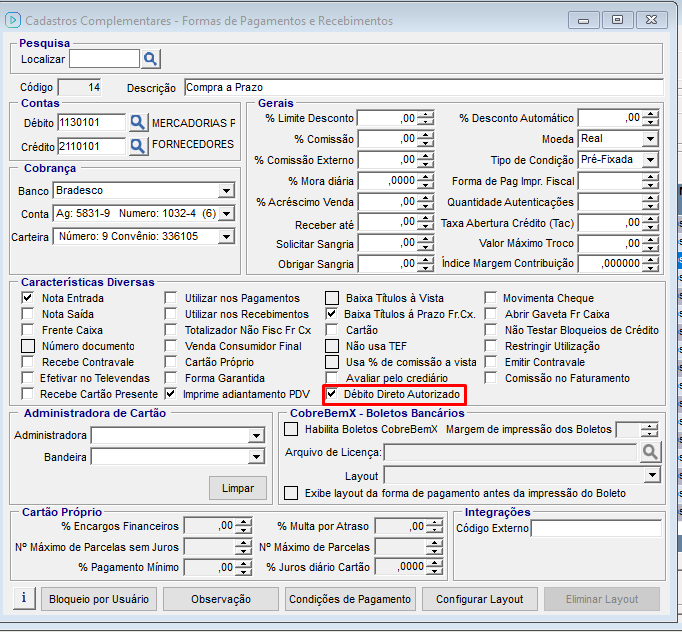
Em Cadastros/ Cadastros Complementares/ Formas de Pagamento, é necessário que a forma de pagamento utilizada para o lançamento dos títulos no "Contas a Pagar" do CISSPoder esteja com a opção "Débito Direto Autorizado" marcada.
Cadastro de Segmentos
É necessário ter o segmento cadastrado em Financeiro/ Remessa Bancária/ Retorno de Pagamentos Bancários/ aba Configuração, Botão Segmentos.
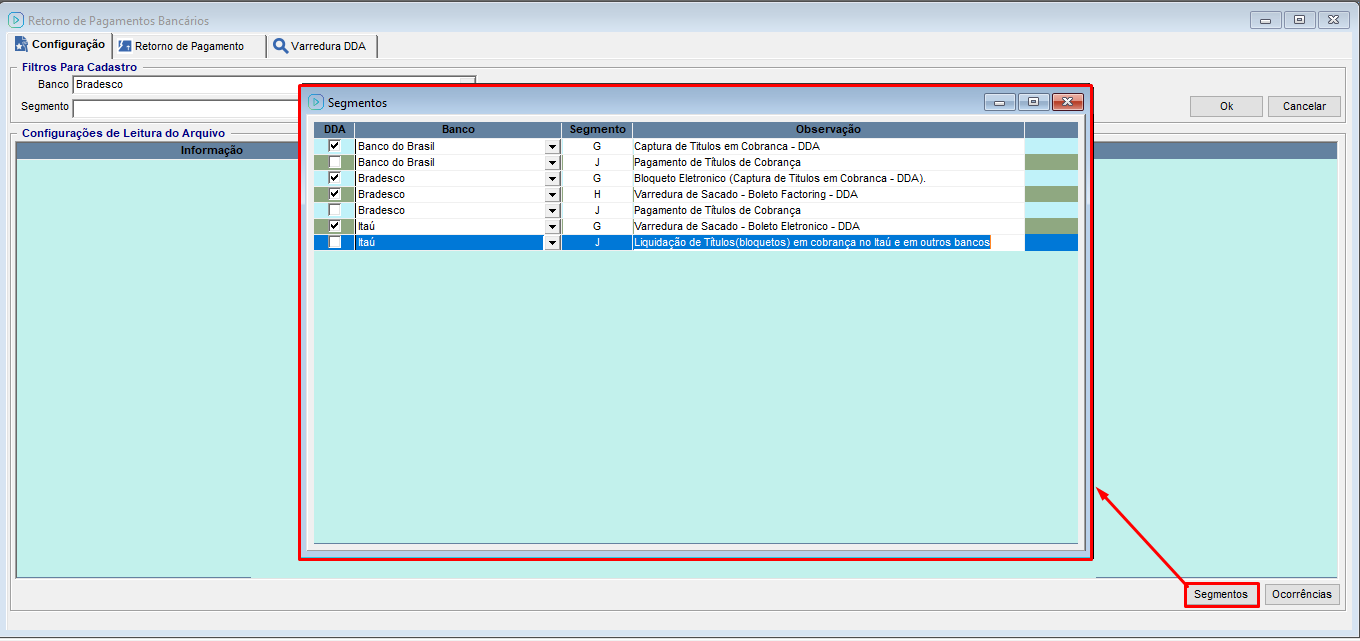
Para incluir um novo segmento é necessário usar o botão "Incluir Novo Registro" que está localizado barra de ferramentas do CISSPoder.
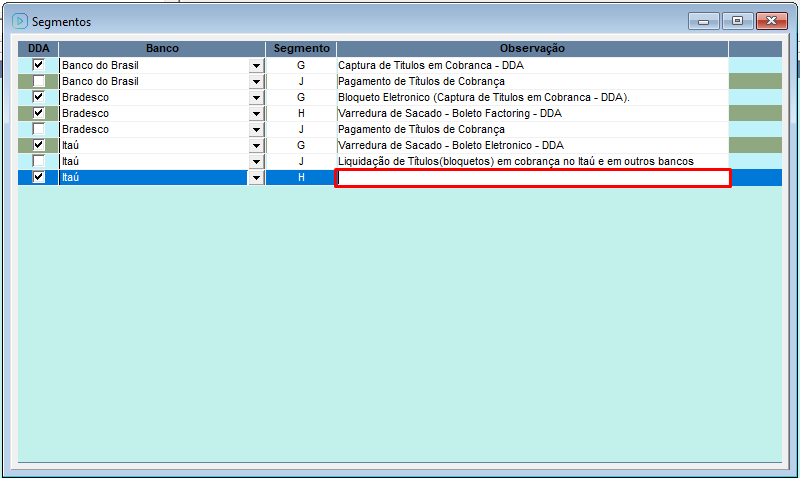
Sendo necessário informar se é DDA (Débito Direto Autorizado), o Banco, Segmento e Observação e gravar através da barra de ferramentas do CISSPoder.
A configuração do layout do segmento é de acordo com o Layout CNAB 240 conforme a instituição bancária a qual foi solicitado a liberação do serviço.
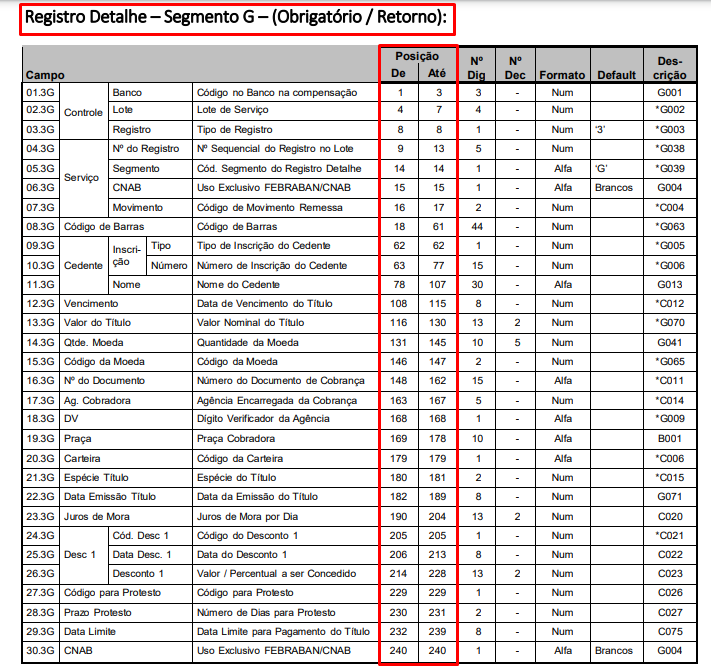
A configuração da posição inicial e da quantidade de colunas, deve ser feita através do menu Financeiro/ Remessa Bancária/ Retorno de Pagamentos Bancários/ aba Configurações, buscar utilizando os "Filtros Para Cadastro" o banco e o segmento cadastrado.
Observação: Somente aparecerão os bancos que tiverem conta bancária relacionada em Cadastros/ contas bancárias.
Segmento H:
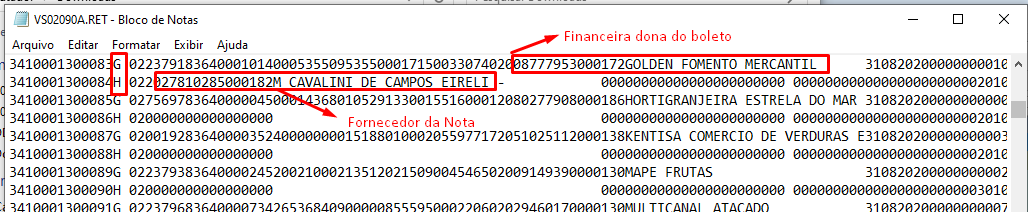
Este segmento permite conciliar títulos do tipo factoring, ou seja a emitente da nota vendeu o direito a receber para uma financeira, a qual passou a ser a dona do título. Neste caso, se o sistema não encontrou o fornecedor do boleto no segmento G, fará a busca no segmento H.
No grupo configurações de leitura do arquivo poderá ser informado a posição inicial e a quantidade de de posições do arquivo para os campos Inscrição do Sacador Avalista e Segmento.
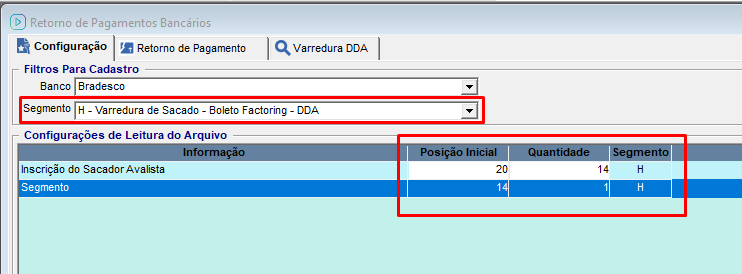
Segue exemplo conforme arquivo do banco.
Segmento G:
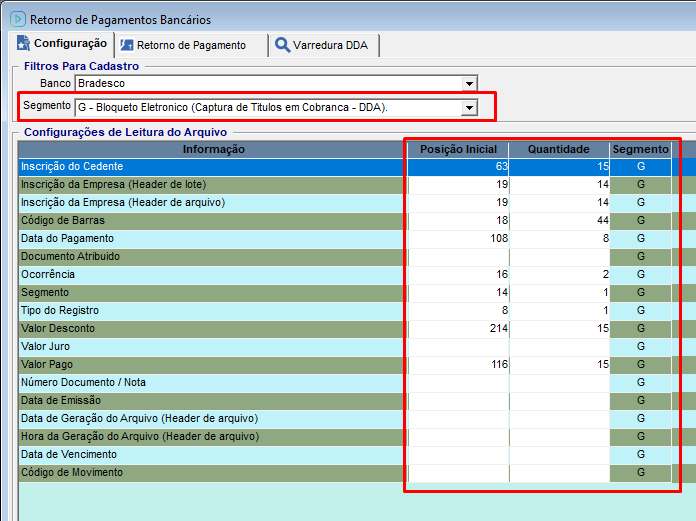
OBS: Configurar de acordo com o documento fornecido pela agencia bancaria.
Os campos a serem configurados informando a posição inicial e quantidade de dígitos são:
Inscrição do Cedente: Refere-se ao CNPJ do banco;
Inscrição da Empresa: Corresponde ao CNPJ ou CPF do correntista;
Código de Barras: Código de barras do boleto emitido para ao CNPJ ou CPF do correntista;
Data de Emissão: Data de Emissão do Boleto;
Data de Pagamento: Data de Pagamento do Boleto;
Data de vencimento: Data de Vencimento do Boleto;
Documento Atribuído: Número atribuído pelo Banco para identificar o lançamento, para o DDA não é necessário informar esse campo;
Ocorrência: Para o DDA não é necessário informar esse campo;
Número Documento/ Nota: Número do Documento de Cobrança;
Código de Movimento: Código de Movimento Remessa, para alguns bancos esse campo está denominado como Movimento;
Segmento: Identificador do segmento do registro do arquivo
Tipo de Registro: Código adotado pela FEBRABAN para identificar o tipo de registro.
Domínio:
'0' = Header de Arquivo
'1' = Header de Lote
'2' = Registros Iniciais do Lote
'3' = Detalhe
'4' = Registros Finais do Lote
'5' = Trailer de Lote
'9' = Trailer de Arquivo
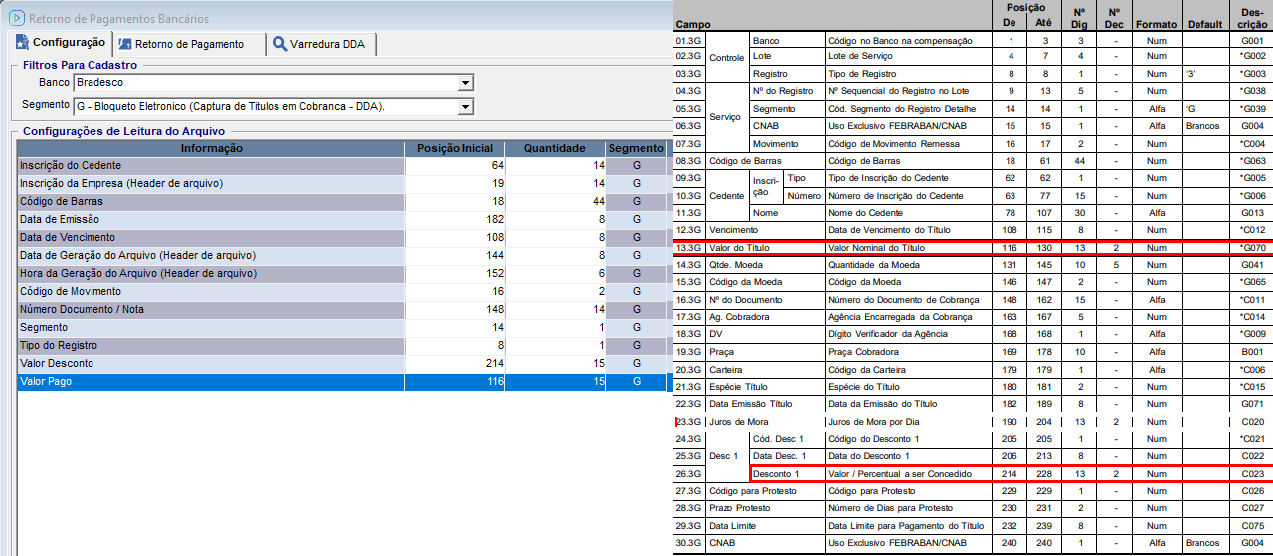
Valor Desconto: Valor / Percentual que foi Concedido;
Valor pago: Valor Nominal do Título.
Observação: Os campos "Valor Desconto" e "Valor Pago", possuem casas decimais, então no Layout do FEBRAN 2040 irá ter o "N° díg." e o "N° Dec." que devem ser somados para serem colocados no campo Quantidade do CISSPoder. Os campos "Inscrição da Empresa", "Data de Geração do Arquivo" e "Hora de Geração do Arquivo" possuí suas posições determinadas através do Header no documento de Layout do FEBRAN.
3. Importação do Arquivo
Será Disponibilizado pela pelo banco, o arquivo de varredura, contendo os títulos que estão disponíveis para pagamento na base de dados do DDA.
A importação do arquivo de varredura poderá ser feita através do menu Financeiro/ Remessa Bancária/ Retorno de Pagamentos Bancários/ aba Varredura DDA/ sub aba Importar. Selecionando o arquivo e a instituição bancária correspondente.
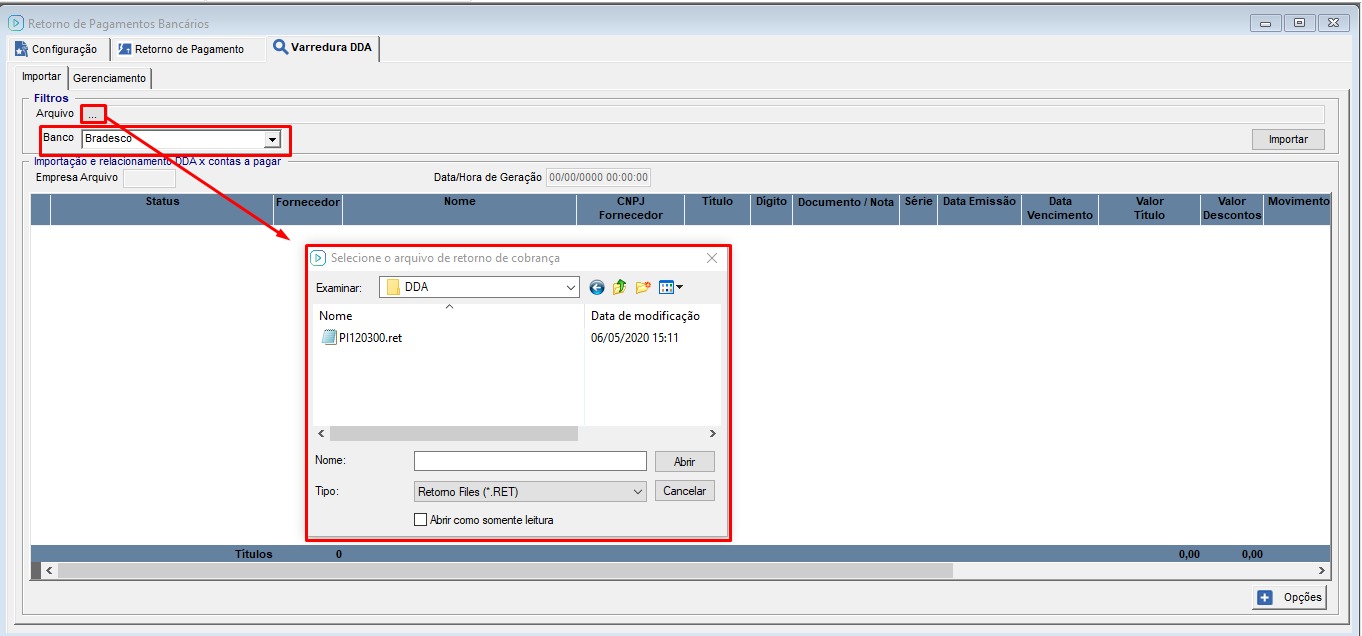
Somente os títulos com Movimentos 01 - Entrada de Títulos e 02 - Pedido de Baixa serão importados .
Observação: O movimento 02 - Pedido de baixa, não refere-se ao pagamento do título em si, mas sim do pedido do banco para baixa no serviço de integração DDA entre os bancos. podendo ser retornado em situações diversas, como desconhecimento do boleto, cancelamento, baixa por pagamento, entre outros.
Se o arquivo para a mesma empresa com a mesma data e hora de geração for importado mais de uma vez, é necessária a confirmação da importação.
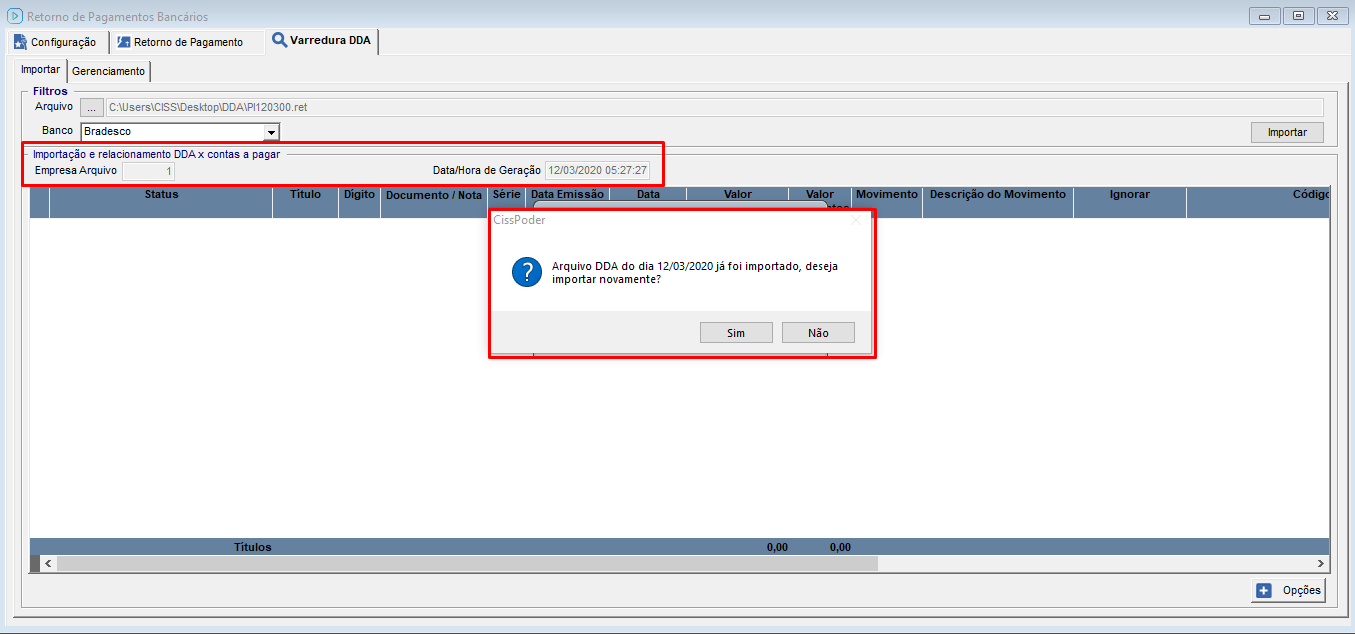
3.1 Conciliar Título
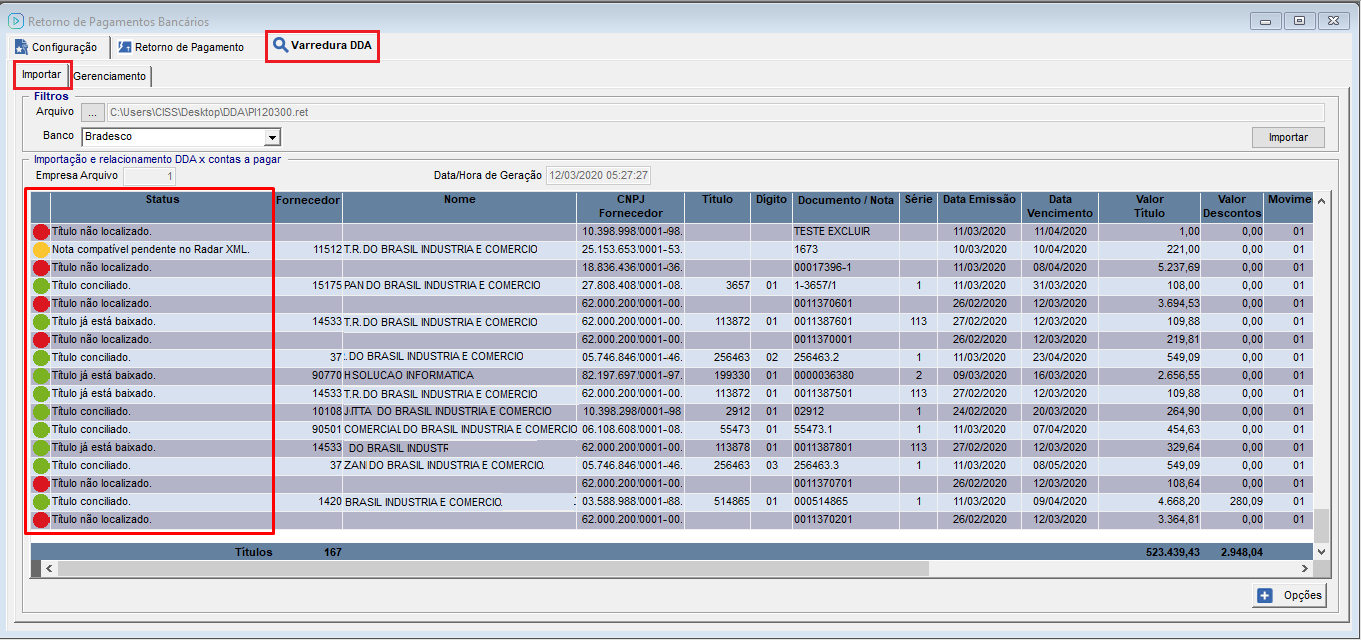
O processo de conciliação utiliza o CNPJ Base do fornecedor e da empresa, data de vencimento, valor e a forma de pagamento que tenha utilize a opção "Débito Direto Autorizado" marcada. Ao importar o arquivo os títulos são conciliados automaticamente, na aba importação são apresentados os registros com status:
Título conciliado: Quando as informações do arquivo de importação correspondem ao titulo do contas a pagar no CISSPoder;
Título não localizado: Por alguma divergência o sistema não conciliou automaticamente, as possíveis causas de não localizar os títulos são: fornecedor não cadastrado no sistema, valor do título divergente, data de vencimento no contas a pagar do CISSPoder diferente do título no arquivo de varredura a opção "Débito Direto Autorizado" não estar marcada na forma de pagamento utilizada para o título lançado no contas a pagar;
Título já está baixado: Foi localizado o título porém no contas a receber do CISSPoder já está baixado;
Nota Compatível Pendente no Radar XML : Possivelmente tem uma nota no radar que ainda não foi lançada no CISSPoder com as informações compatíveis com o título do arquivo de importação;
Encontrado mais de um título para o retorno: Quando as informações do arquivo de importação correspondem a mais de um titulo do contas a pagar no CISSPoder.
Quando houver a necessidade, será possível ignorar um ou mais registros contidos no arquivo de varredura. Somente será possível ignorar registros que não estiverem com status "Título Conciliado".
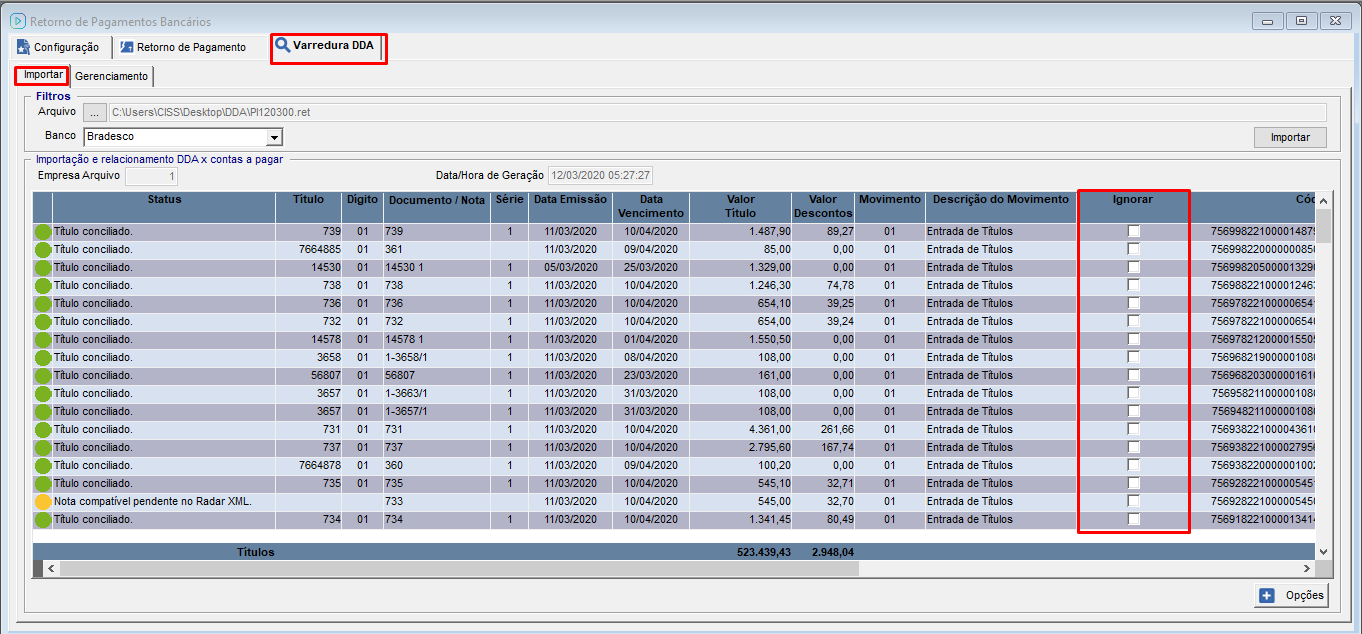
Quando estiver marcada essa opção não será possível criar, localizar ou conciliar o registo do arquivo com o Contas a Pagar do CISSPoder.
Ao conciliar um título é gravado o código de barras no título no Contas a Pagar do CISSPoder em Financeiro/ Contas a Pagar e Receber.
3.2. Criar Título
Para os boletos DDA que o sistema não conseguiu relacionar automaticamente, pode ser feito um lançamento de título através Pagamentos Bancários/ aba Importação .
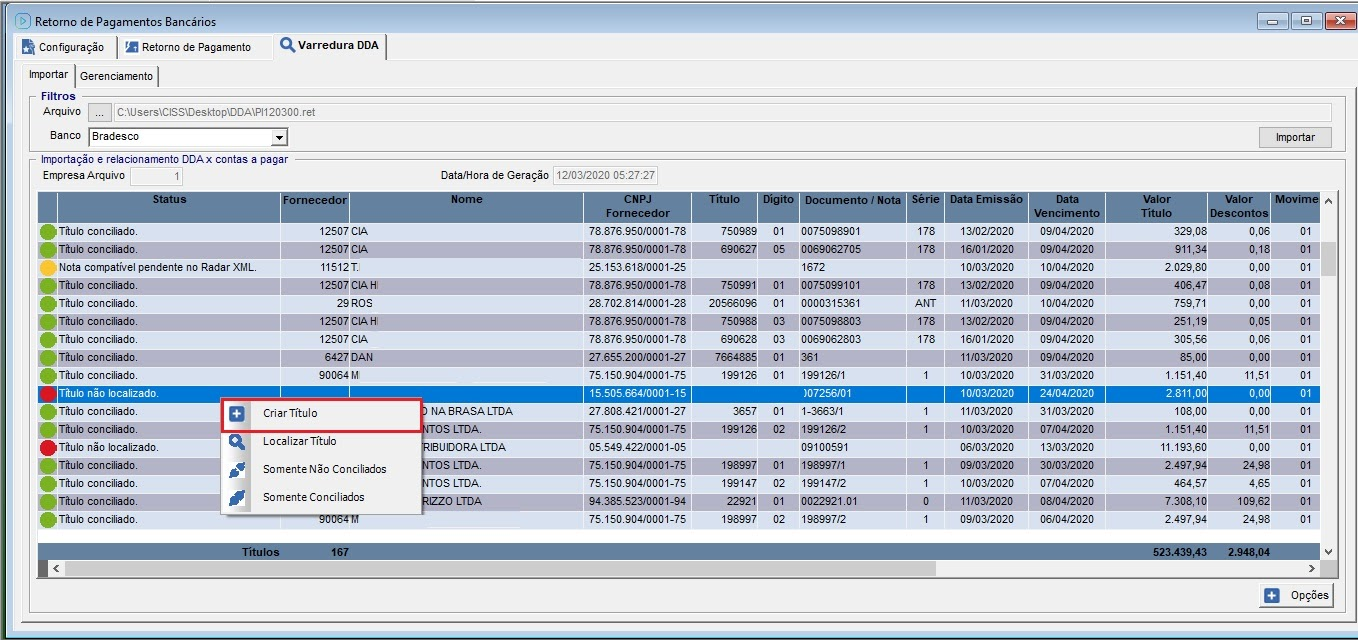
Ao clicar com o botão direito sobre um título que não pode ser relacionado automaticamente e selecionar a opção de "Criar Título", abrirá a tela ‘‘Lançamento de Contas a Pagar’’, na qual deverão as informações de:
Empresa: Empresa a qual corresponde o título a ser lançado, vem por default com base nos dados do DDA;
Fornecedor: Emitente do Boleto;
Título: Número do título;
Dígito: Vem informado por default com base nos dados do DDA;
Forma de Pag: Deve ser informada a forma de pagamento referente ao título;
Movimento, Vencimento e Valor: Vem informados por default com base nos dados do DDA;
Histórico: Histórico contábil ou observação referente ao título. Informação facultativa;
Débito e Crédito: Contas contábeis para a contabilização do titulo. Quando configurado o Código de Operações Internas (COI) de Pré Nota essas contas são buscadas desse cadastro, caso não exista o cadastro de COI será necessário informar manualmente.
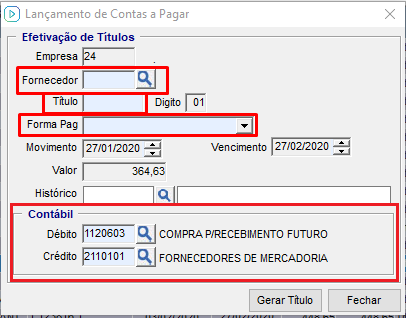
Os títulos serão gravados no sistema com série ANT, desta forma ao dar entrada na nota será possível utilizar o título gerado antecipadamente.
Quando o título é parcelado, no arquivo vem um registro para cada parcela, dessa forma é possível selecioná-los e o sistema irá apresentar no botão "Opções" ou ao clicar com o botão direito do mouse, somente "Criar Título", gerando com a mesma numeração de título e com os dígitos sequenciais de acordo com a data de vencimento.
3.3. Localizar Título
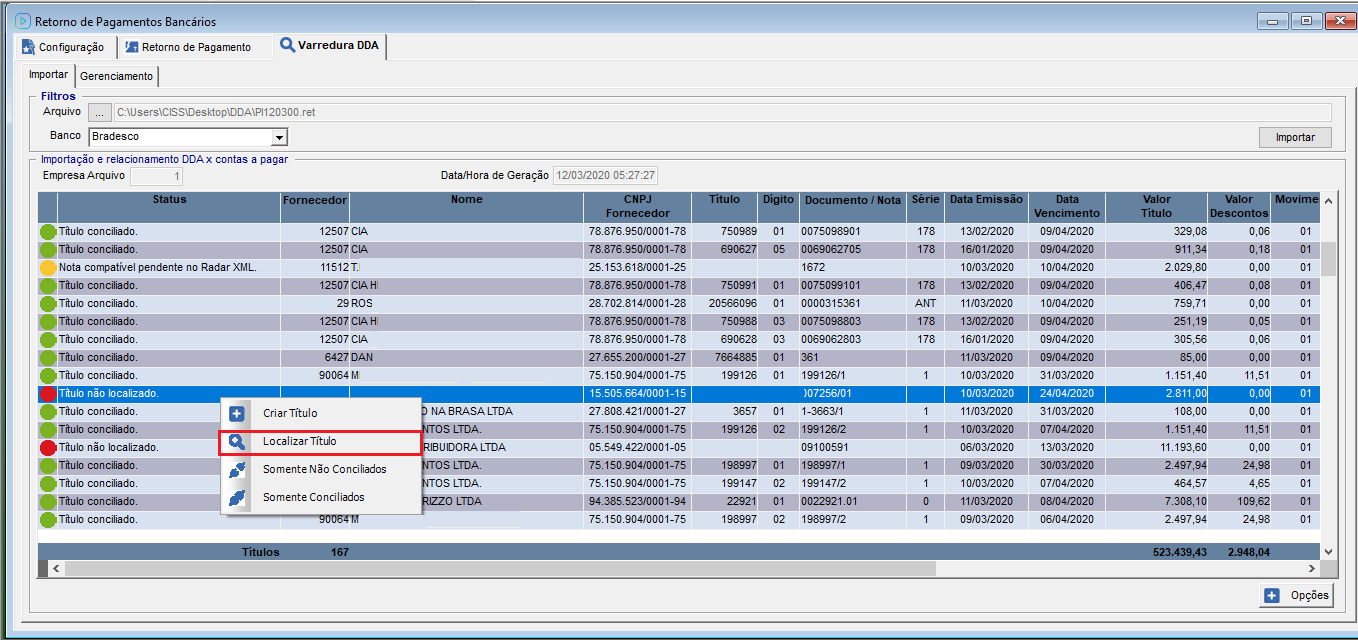
Os boletos DDA que por alguma divergência o sistema não conciliou automaticamente, será possível localizar o título de forma manual, clicando com o botão direito sobre o título não conciliado e selecionar a opção “Localizar Títulos”.
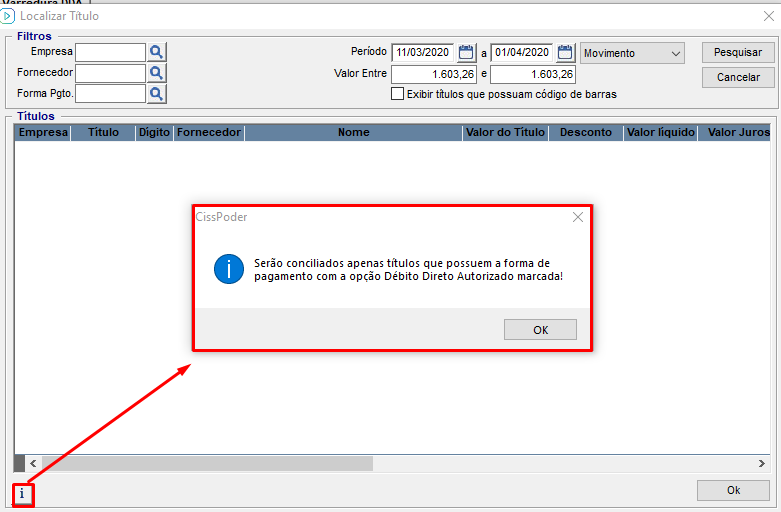
Para efetuar a busca devem ser informados os filtros "Empresa", "Fornecedor", "Forma pgto", "Período de Vencimento" ou "Movimento e Valor", se marcada a opção "Exibir títulos que possuam código de barras", os títulos que possuam código de barras gravado no Contas a Pagar do CISSPoder também serão apresentados ao pesquisar os títulos.
Permite conciliar:
Se for do mesmo CNPJ base da empresa que veio no arquivo;
Somente formas de pagamento relacionadas a uma conta bancaria - boleto;
Se a data de movimento não for menor que a data de emissão contida no arquivo;
O valor deve ser igual ao contido no arquivo de retorno;
Não permitirá relacionar um mesmo título duas vezes;
As parcelas dos Títulos que já possuam código de barras não apareceram para serem relacionados.
O título localizado é apresentado na aba importação com o status "Título Conciliado".
3.4. Estornar Conciliação
Após um título ter sido conciliado automaticamente ou manualmente é possível estornar a conciliação do mesmo ao clicar com o botão direito no título e escolher a opção "Estornar Conciliação".
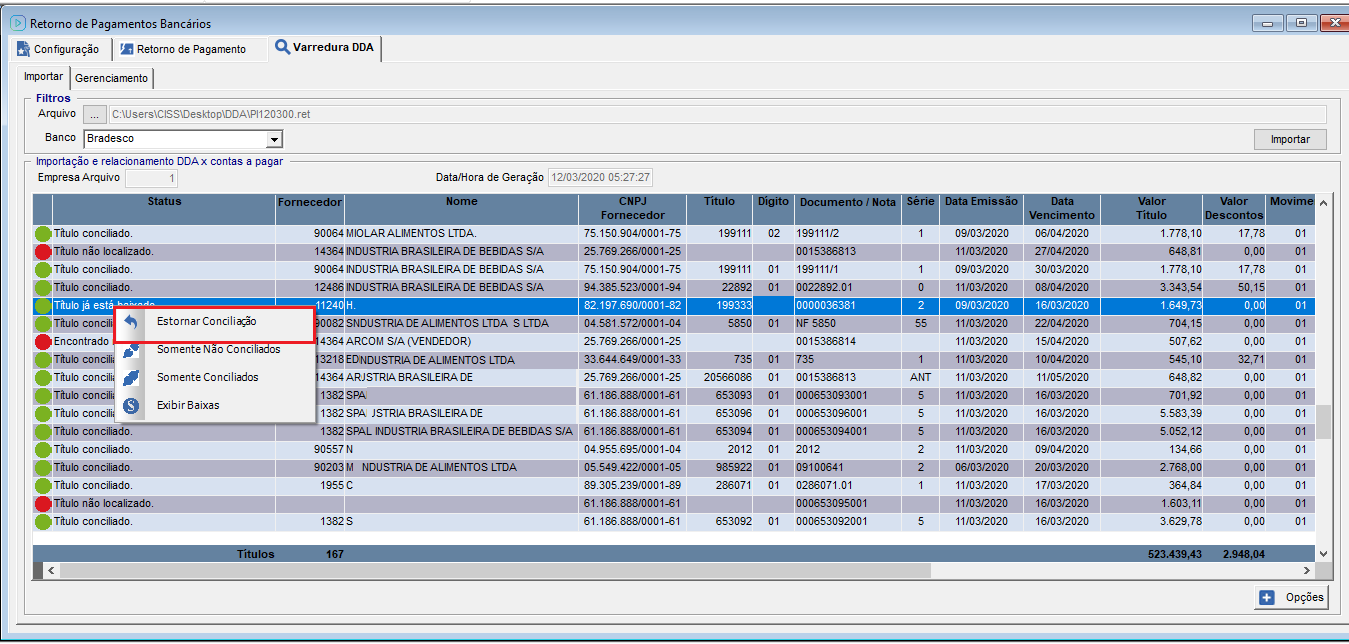
Ao estornar a conciliação o código de barras é removido do título no "Contas a Pagar e Receber" do CISSPoder.
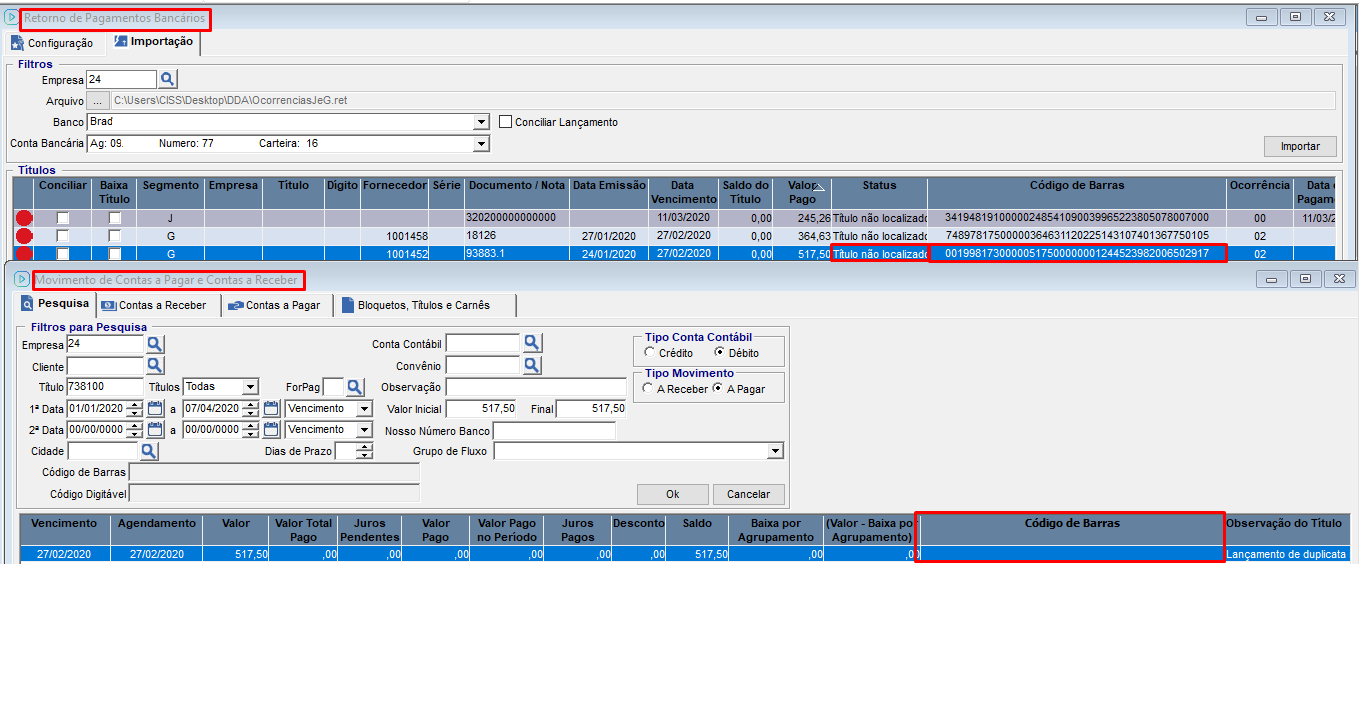
Mesmo após desvinculado ao refazer a importação o sistema irá permitir conciliar esse título novamente.
3.5. Exibir baixas
Quando os títulos apresentados na aba importação estiverem com o status "Título já está baixado", é possível visualizar os pagamentos realizados e os lançamentos contábeis relacionados ao pagamento, através do botão "Exibir Baixas".
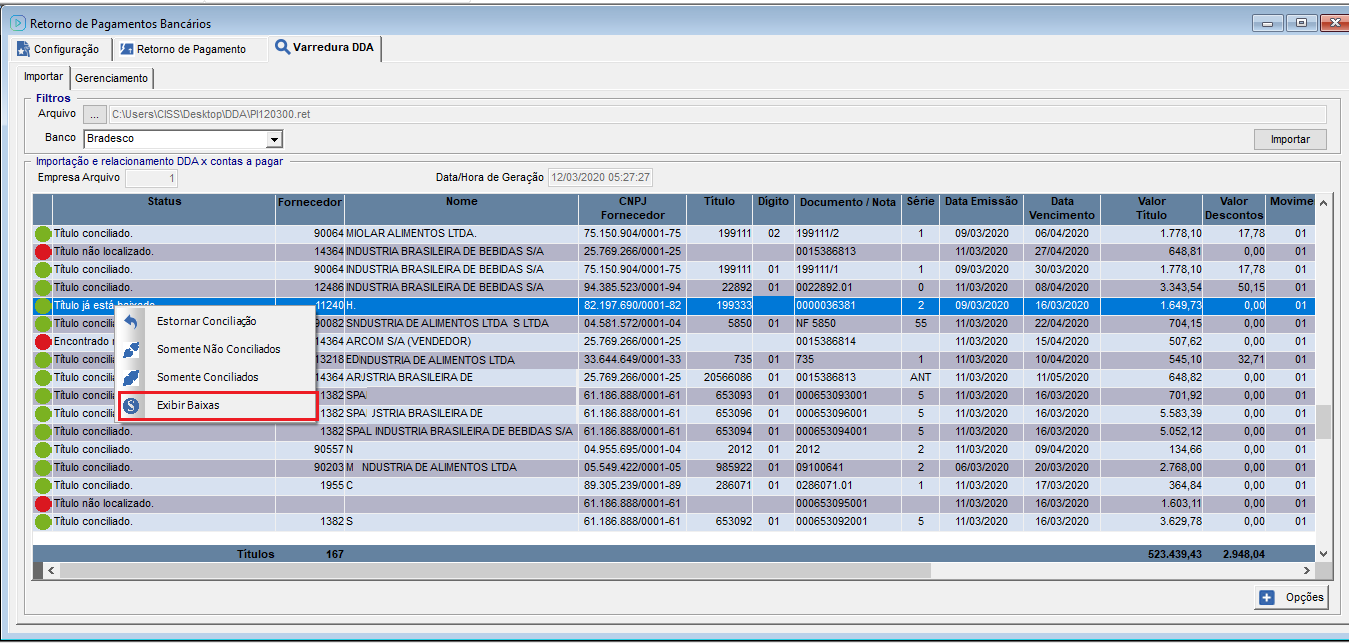
Selecionando o título e clicando com o botão direito ao clicar em "Exibir Baixas" serão apresentadas as informações correspondentes ao pagamento do título.
3.6. Botão Opções
Através do botão "Opções" na aba ‘’Importação’’ é possível filtrar os títulos por "Somente Conciliados" e "Não Conciliados".
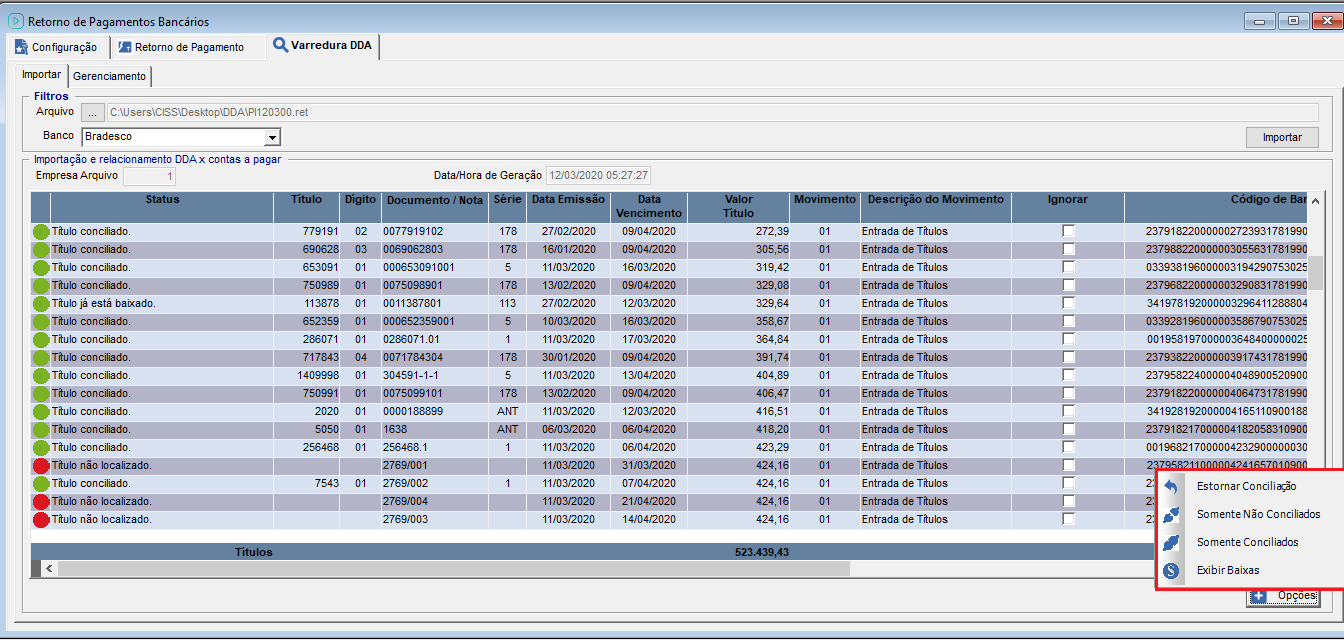
Os mesmos filtros que são apresentados no botão "Opções", são apresentados ao clicar com o botão direito do mouse em um titulo na aba "Importação", conforme os status dos títulos são apresentadas as opções.
4. Gerenciamento
Através de aba gerenciamento é possível reprocessar os registros de arquivos de varredura que foram importados em datas anteriores.
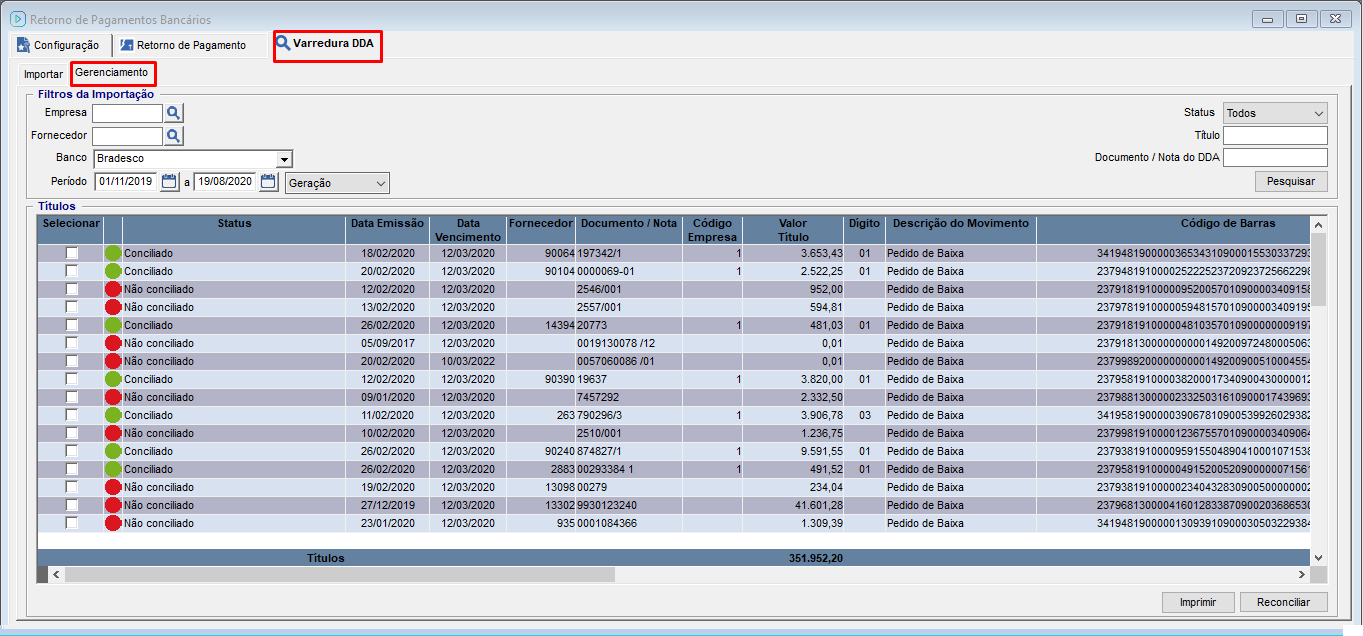
Através da aba Gerenciamento é possível filtrar os títulos com os status "Não conciliados", "Conciliados", "Ignorados" e "Todos" e buscar informando:
Período de:
Geração: Data de geração do arquivo de Varredura;
Emissão: Data de Emissão do Título;
Vencimento: Data de vencimento do Título;
Fornecedor : Fornecedor que emitiu o título
Título: Número do título;
Documento/nota do DDA: Número da Nota correspondente ao registro DDA.
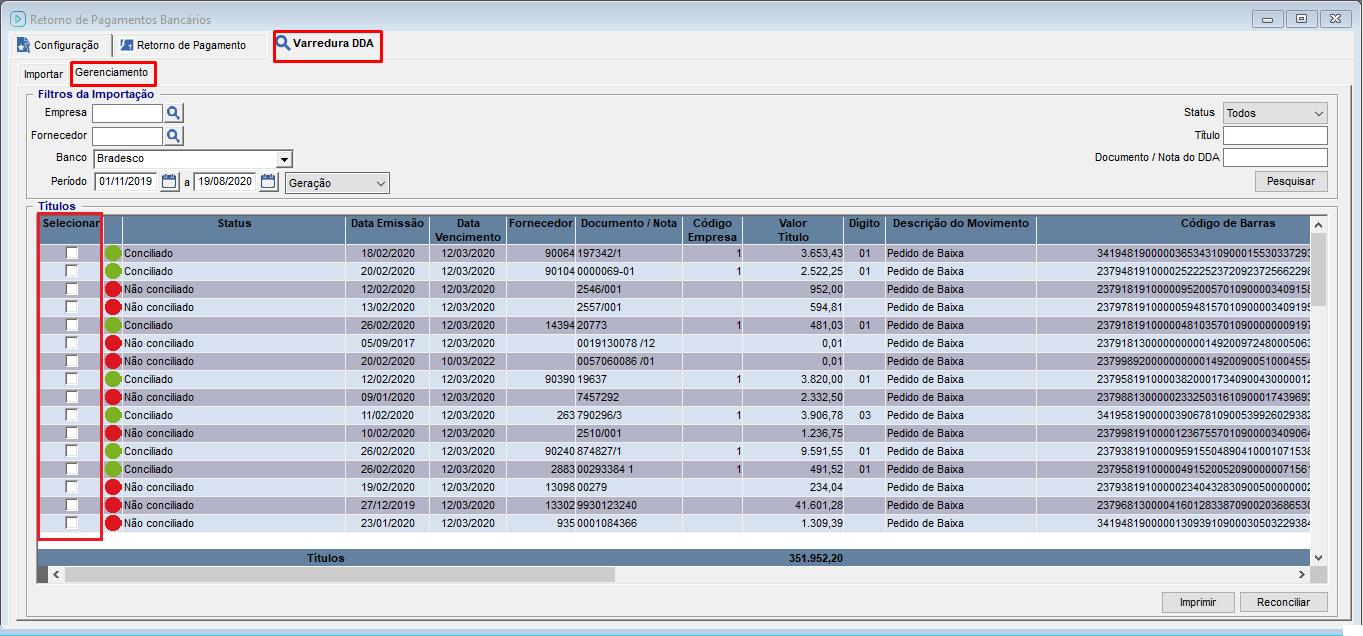
Ao marcar a opção "Selecionar" nos títulos e clicar no "Reconciliar" será feita uma nova tentativa de conciliação dos títulos.Estando com o módulo habilitado ao lançar uma nota de compra após a gravação da importação do arquivo de varredura, se efetuada a busca pela aba de gerenciamento o título será apresentado com o status conciliado.
Após selecionar os registros, e clicar no botão direito do mouse, será exibida a opção "Criar Título". O sistema irá gerar os títiulos com a mesma numeração, porém com dígitos diferentes, seguindo a sequência de acordo com a data de vencimento. Dessa forma, será possível selecioná-los na confirmação de títulos de nota de entrada.
Ao clicar no botão ‘Imprimir’ é possível imprimir e exportar os títulos apresentados.
No gerenciamento também é possível "Criar Título", "Localizar Título", "Estornar Conciliação","Exibir Baixas", da mesma maneira que é feito na aba importar.
Atualizado